まずはローカル環境でアプリを動かせるように準備します。
※公開は後のステップで解説します。
このページでは開発で利用するツールとその準備手順について知ることができます
必要なツール一覧
- PHP(バージョン指定)
- MySQL(またはMariaDB)
- phpMyAdmin(XAMPP/MAMPに同梱)
- エディタ(VSCodeなど)
インストール手順
必要なツールは、XAMPPのインストールと、エディタのインストールで準備ができます。
- XAMPPのインストール
- エディタのインストール(すでにエディターをお使いの方はスキップ)
①XAMPPのインストール
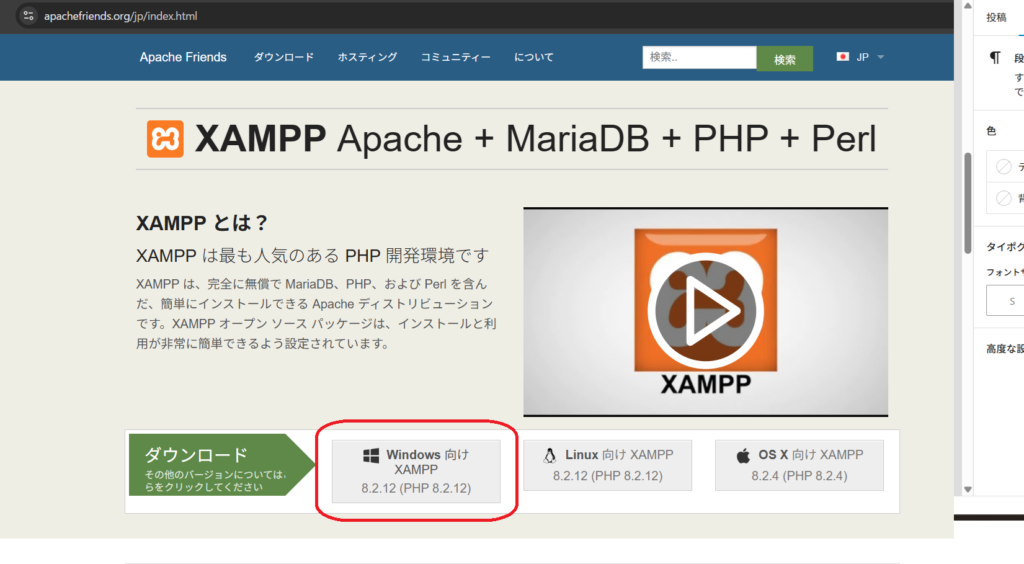
1.XAMPP公式サイトにアクセスし、インストーラーをダウンロードします。 https://www.apachefriends.org/jp/index.html
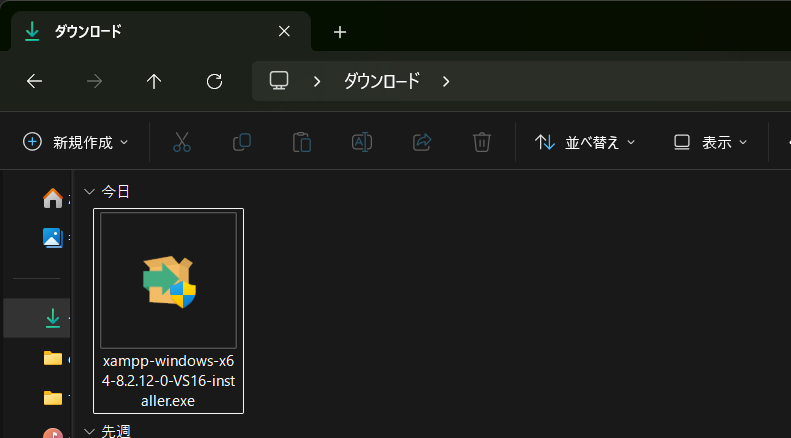
2.ダウンロードしてきたイントーラーを実行します。
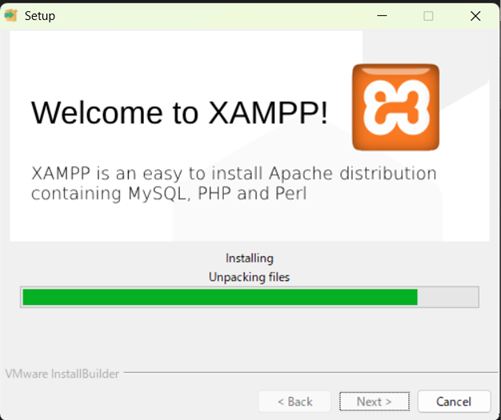
3.ダウンロードしてきたイントーラーを実行します。
すべてそのままで「Next」で大丈夫です。
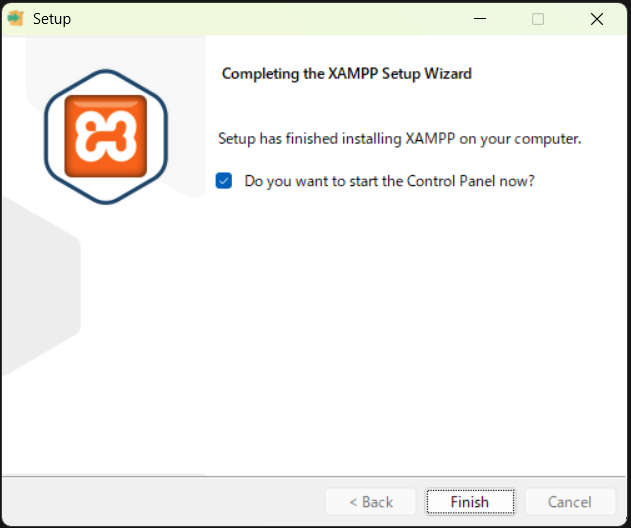
4.「Do you want…」にチェックを付けたまま「Finish」をクリックします。
Apache、MySQL の起動
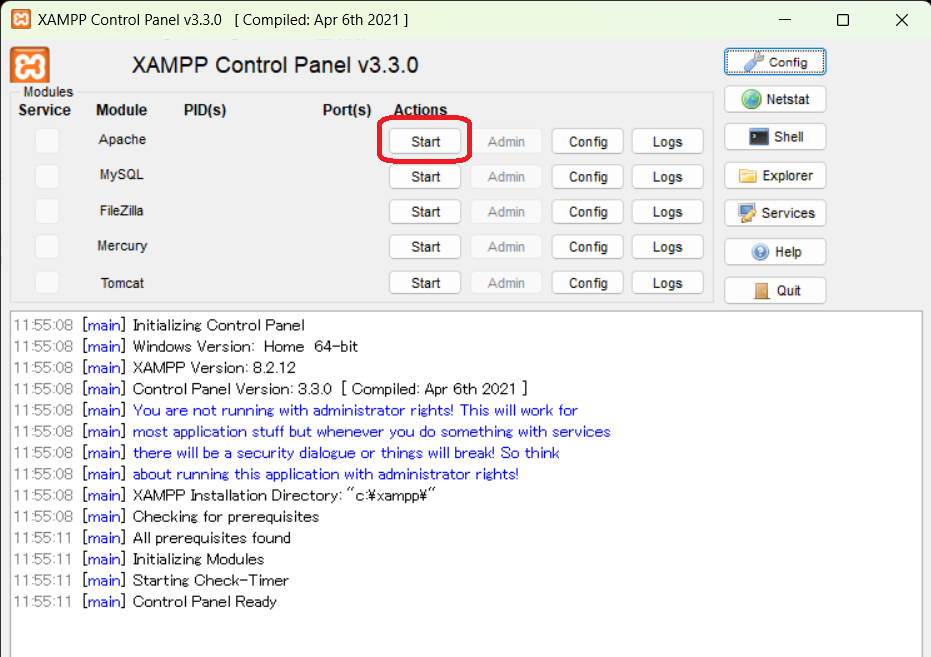
1.「Apache」の右側にある「Start」をクリックします。
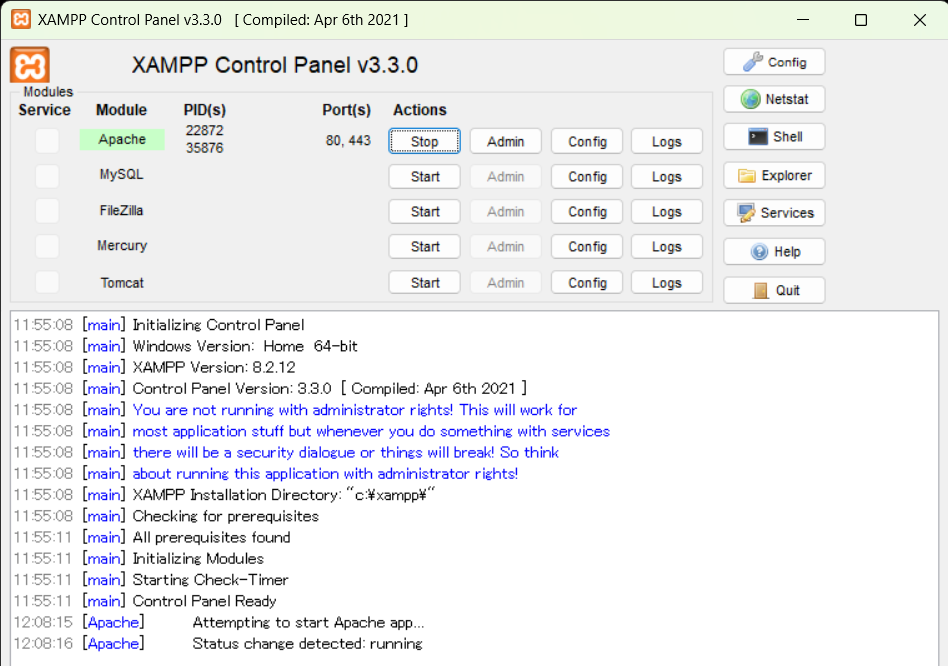
2.「Apache」のPortが80となっていれば成功です。
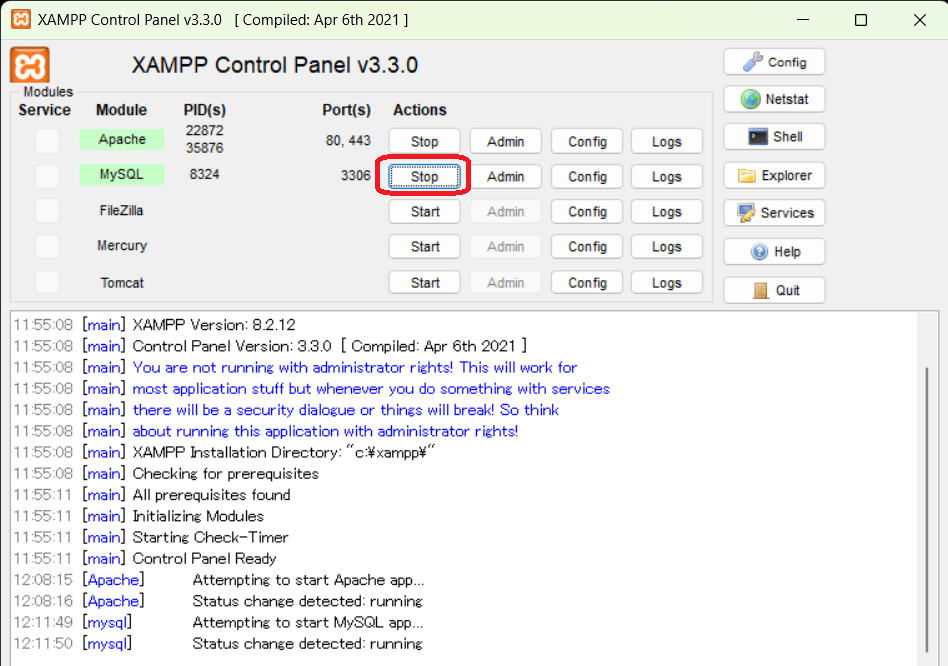
3.同じように、「MySQL」の「Start」をクリックします。
こちらは、Portが3306となっていれば成功です。

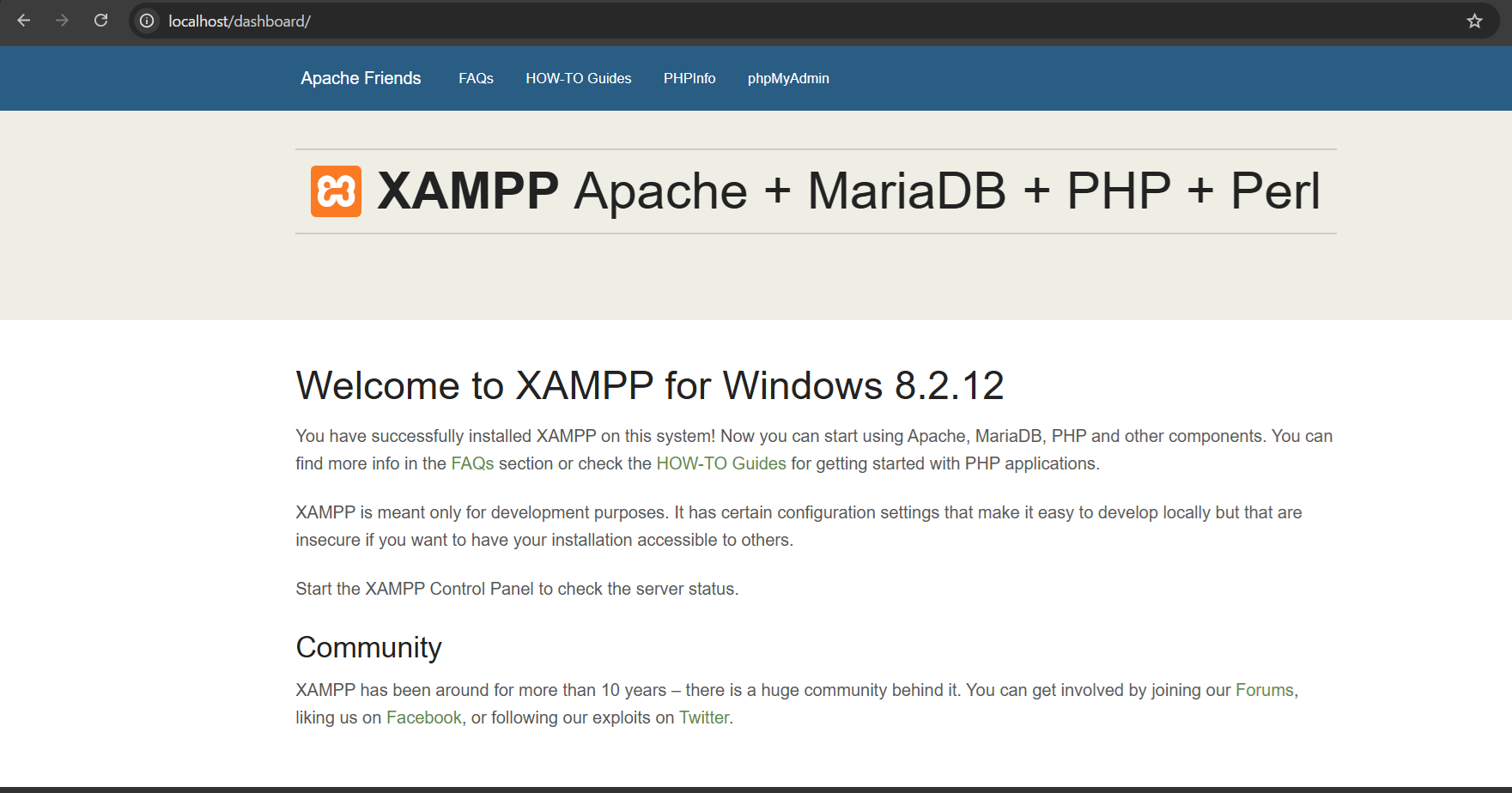
PHPの動作確認
- エクスプローラーを開き、「C:\xampp\htdocs」(XAMPP保存先の直下のhtdocs)を開きます。
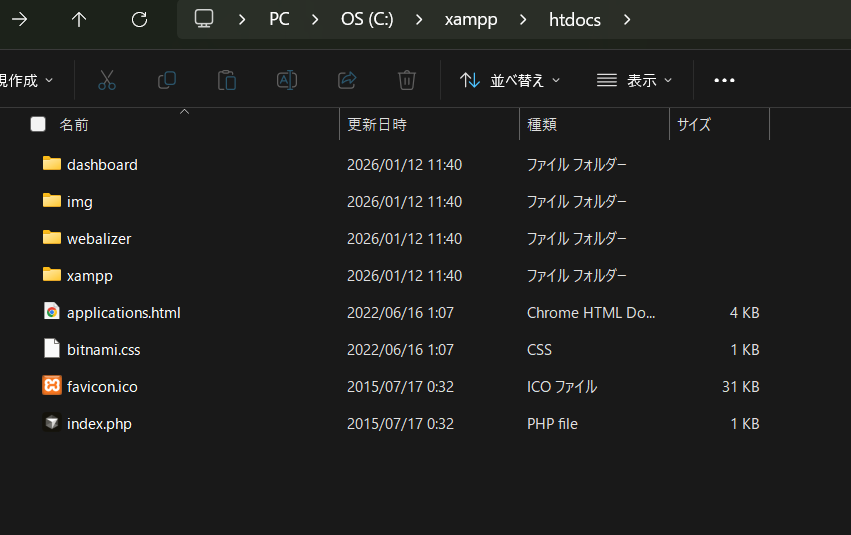
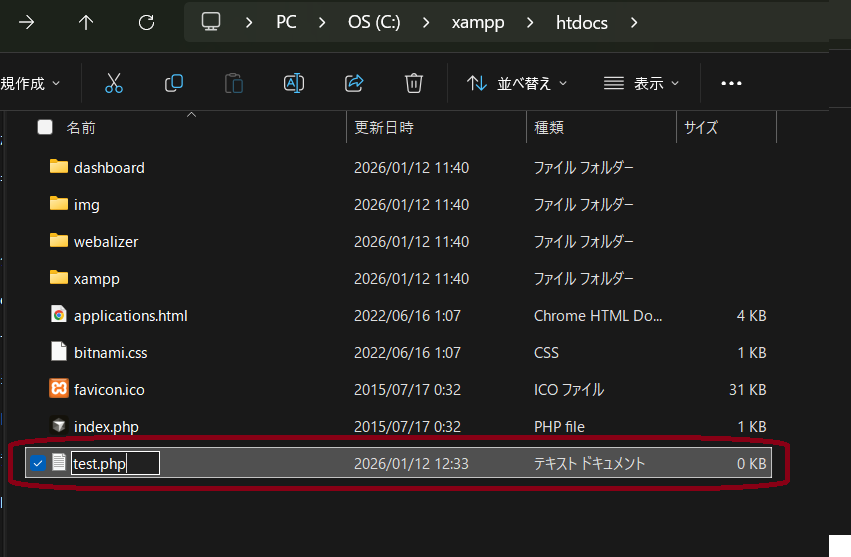
2. 右クリック → 新規作成 → テキストファイルで「test.php」というファイル名で保存し、
右クリック「メモ帳で編集」などで編集画面を開きます。(エディタで開いても結構です。)
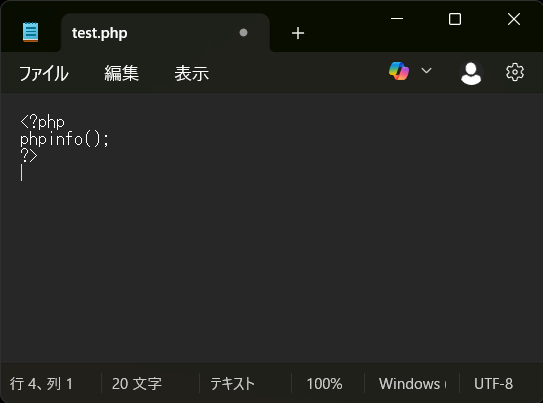
3. 下記コードを張り付けて保存します。
<?php
phpinfo();
?>
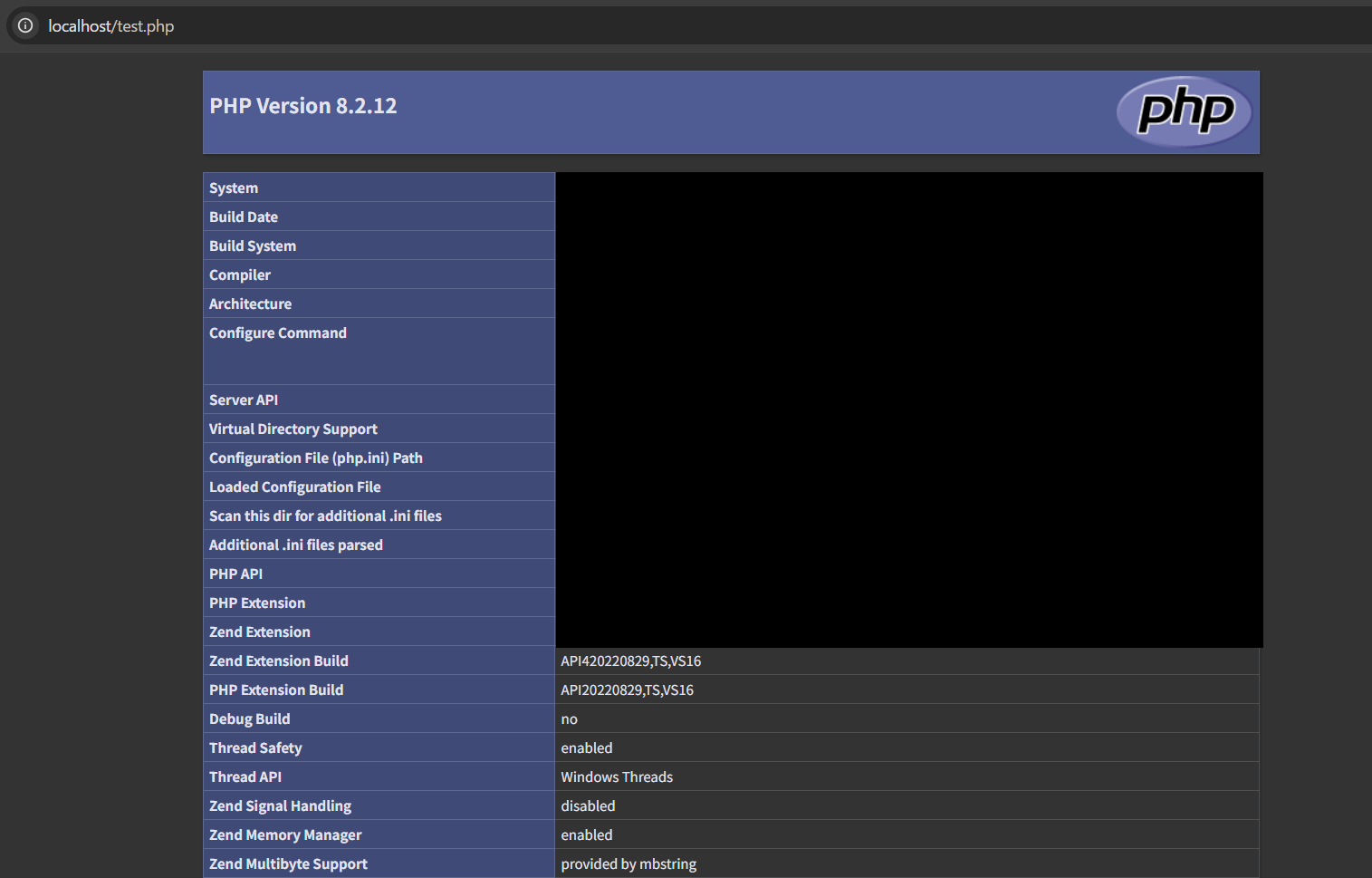
4. http://localhost/test.php にアクセスし、PHPのバージョン情報などが表示されれば成功です。
MySQLの動作確認
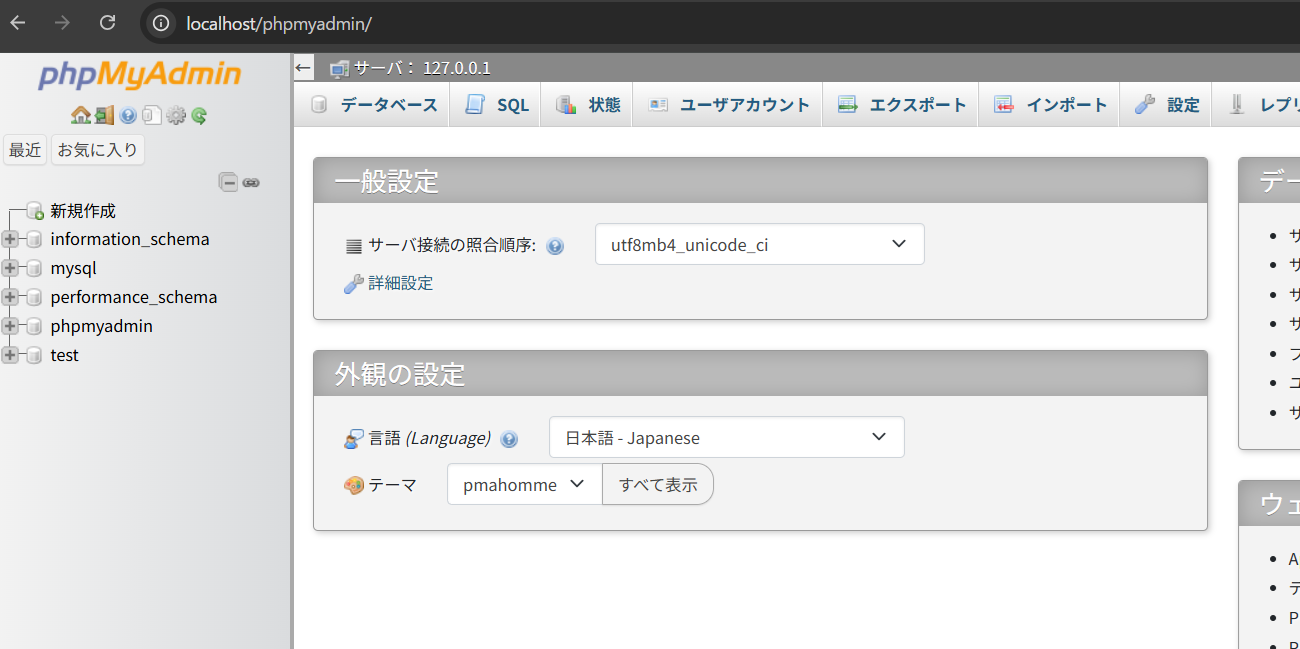
http://localhost/phpmyadmin/ にアクセスして、phpmyadminの画面が開けば成功です。
- メモアプリ開発用のディレクトリを作成します。
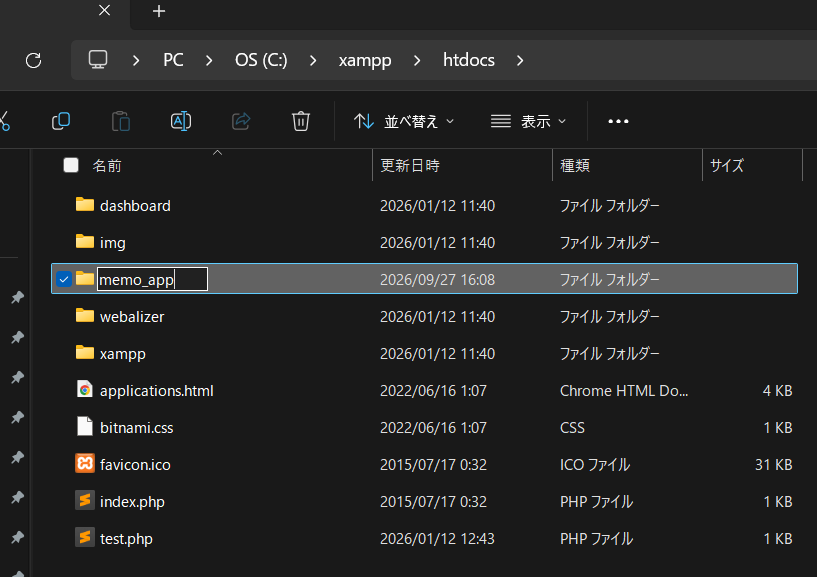
エクスプローラーを開き、「C:\xampp\htdocs」の直下に「memo_app」という名前でフォルダを作成します。
今後、この「C:\xampp\htdoc\memo_app」の中にファイルを作成し、システムを構築していくので、ショートカットや、ピン留めを行うとアクセスに便利です。
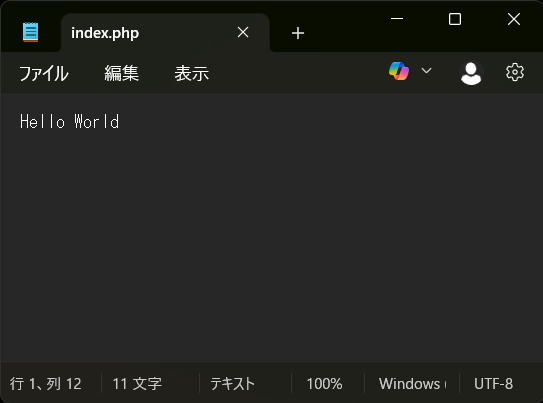
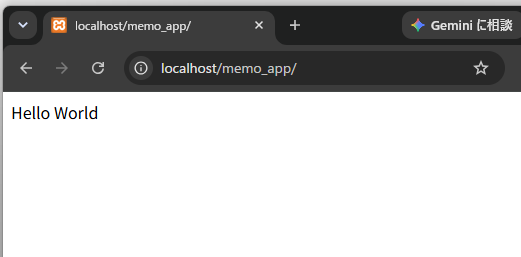
2. 試しに、index.phpというファイルを作成し、Hello Worldと表示してみましょう
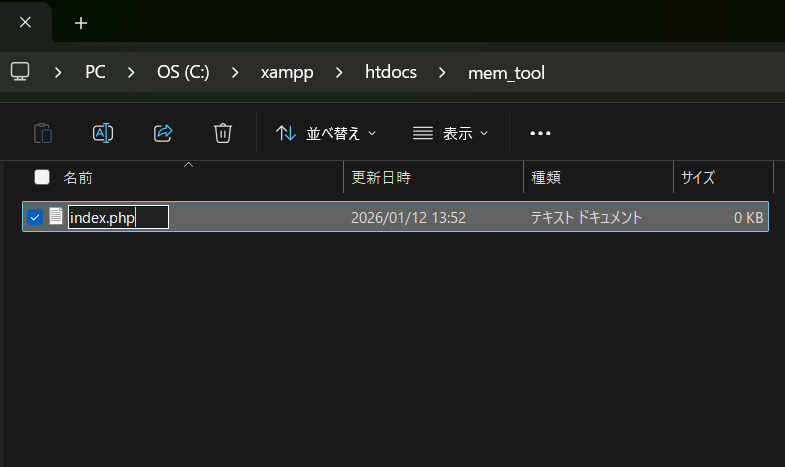
「C:\xampp\htdoc\memo_app」の直下に「index.php」という名前でファイルを保存し、編集画面を開きます
「Hello World」と入力し、保存します。

②エディタのインストール
今回は、軽量でシンプルな「Sublime Text」エディターを使用して開発していきます。
※使いたい・使い慣れているエディタがあれば、そちらを使っていただいても結構です。
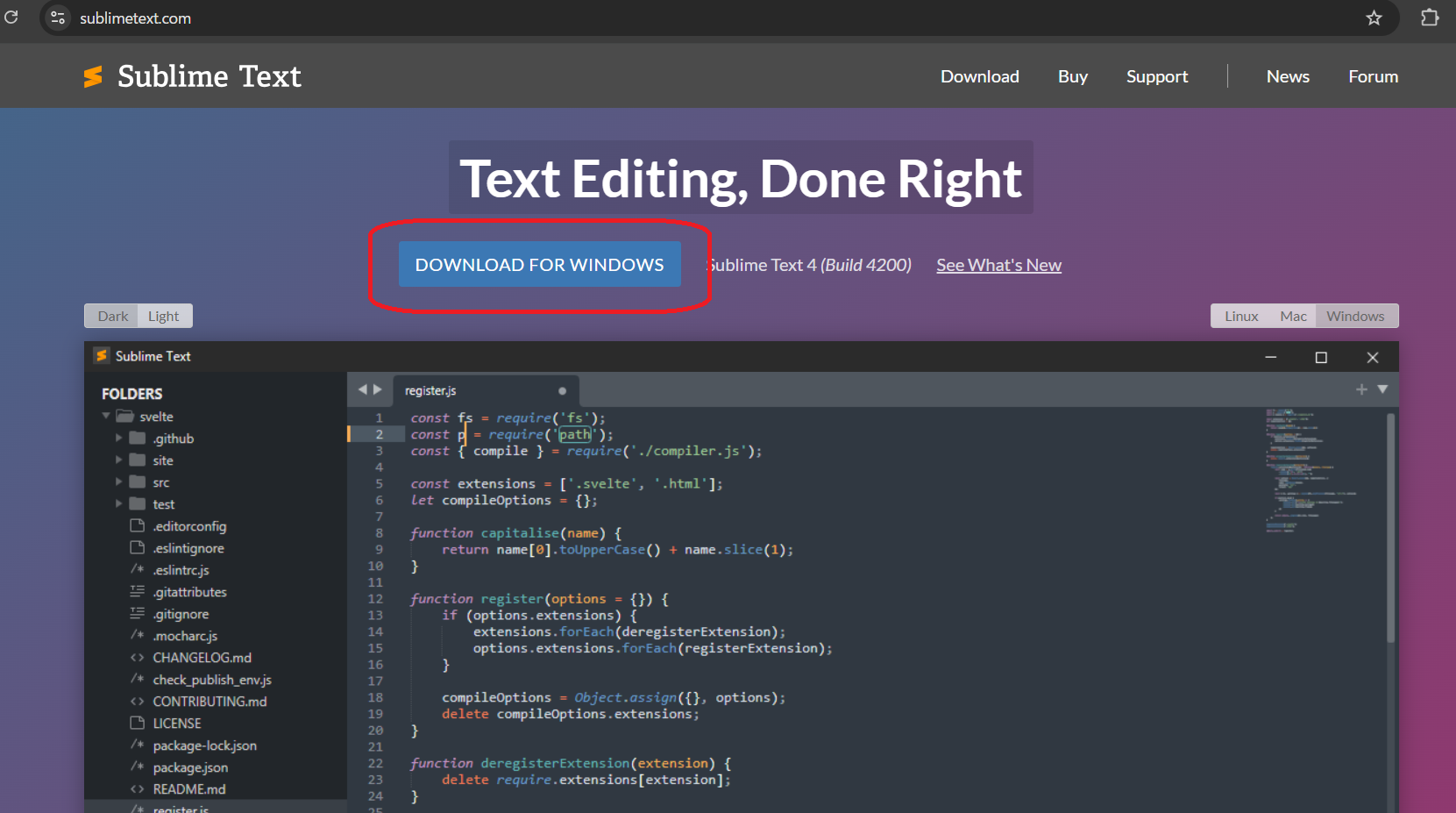
1.https://www.sublimetext.com にアクセスし、インストーラーをダウンロードします。
2.インストーラーを実行します。
すべてそのまま「Next」で大丈夫です。
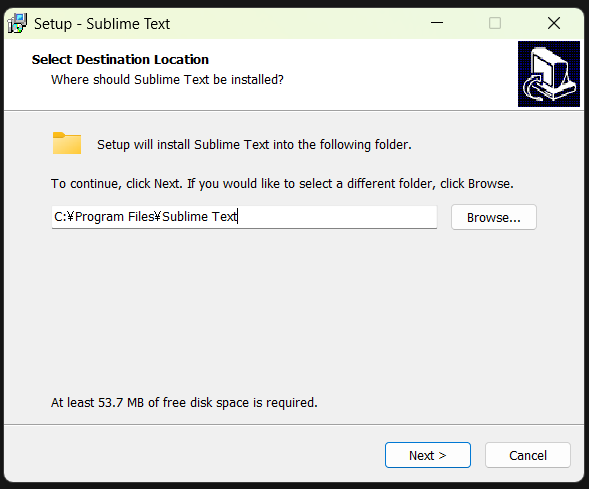
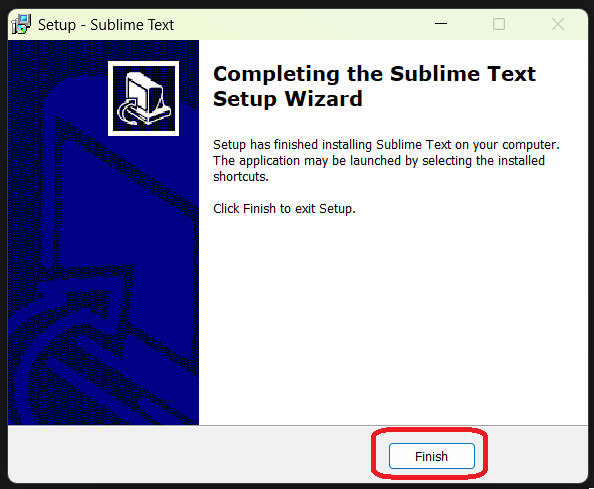
「Finish」をクリックし、インストールは完了です。
3.デフォルトのアプリをSublimeにするように設定します。
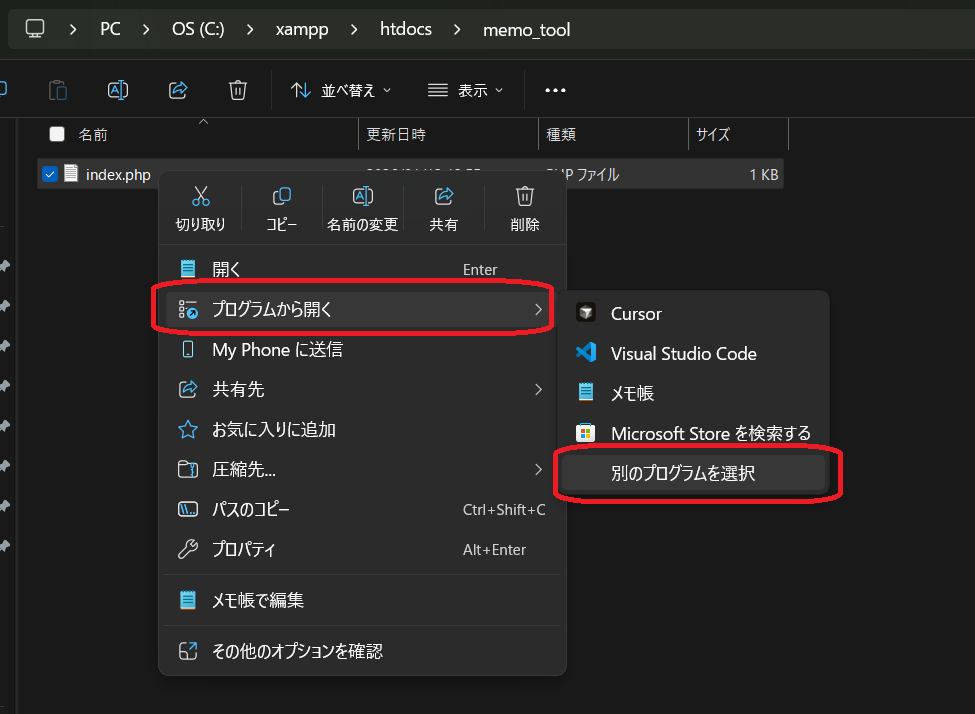
先ほど作成した「index.php」を右クリックし、
「プログラムから開く」→「別のプログラムを選択」をクリックします。
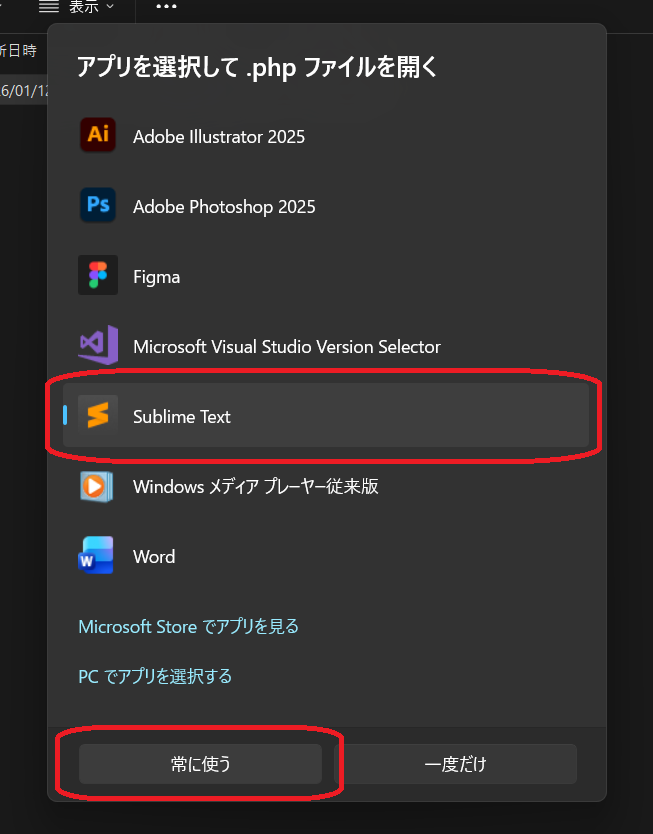
「Sublime」を選択し、「常に使う」をクリックします。
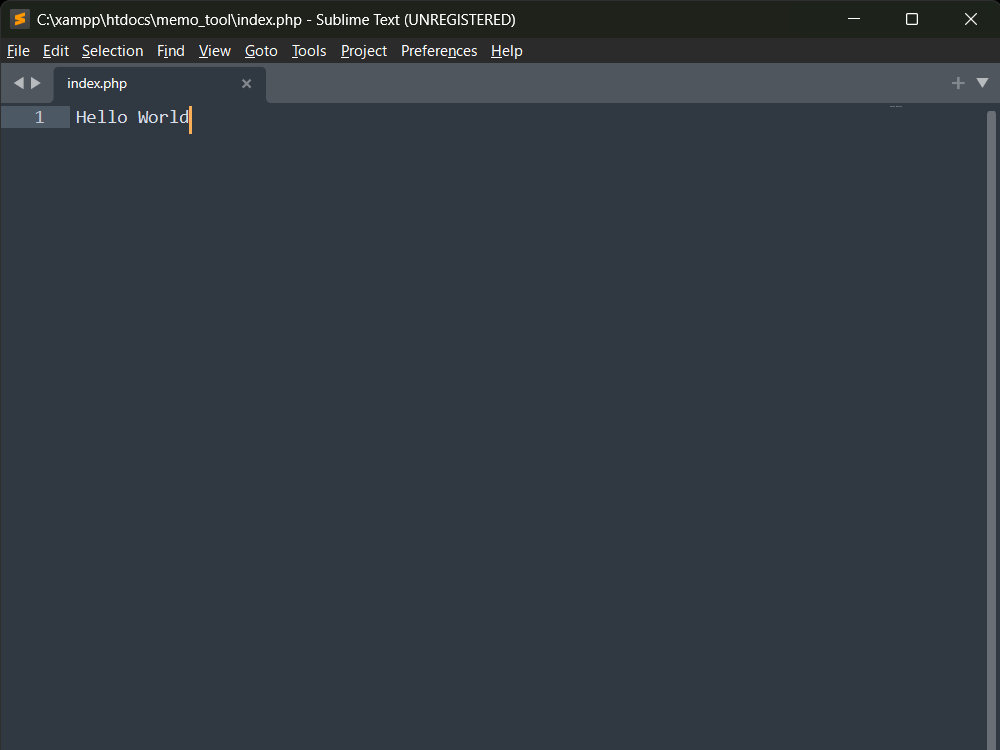
アイコンがSublimeになっていると成功です。
試しに「index.php」を開いてみると、Sublimeで開きます。
以上で、開発環境の準備は完了となります。
次のステップでは、データベースの準備をしていきます。