このページでは、メモアプリで使うデータベースの テーブルを準備 します。
アプリの要件から、どのようなテーブルが必要になるのかを整理し、実際にテーブルを作成していきましょう。
このページでは、アプリ開発におけるデータベースのテーブルの作成手順について知ることができます。
どのようなテーブルを作成する必要があるか考えよう
メモアプリを改めてどのような機能するかによって必要なテーブルが増減します。
改めて要件を決めましょう。
①要件の再確認
改めて、今回作成するメモアプリの要件を確認していきましょう。
最低限の機能として、今回は下記の機能を作成していきます。
<メモアプリの機能>
・メモの一覧
・メモの作成、編集、削除
・タグ一覧
・タグの作成、編集、削除
上記要件から、「メモ」「タグ」の2つのテーブルが必要となります。
テーブル名は基本英数字かつ複数系で設定するため、下記のテーブル名で作成します。
・memos
・tags
②テーブルの中身の項目(カラム)を考える
それぞれのテーブルの中身は以下のように設定します。
memosテーブルの中身
| カラム | 型 | 説明 |
| id | INT | メモID |
| tag_id ※1 | INT | 所属タグID |
| title | VARCHAR(255) | タイトル |
| content | TEXT | 本文 |
| del_flg ※2 | TINYINT | 削除フラグ |
| created ※3 | DATETIME | 作成日時 |
| modified ※3 | DATETIME | 更新日時 |
※1 tag_id について
どのタグに属するメモなのかを紐づけるために、notesテーブル上でもtag_idを設定します。
※2 del_flg について
アプリ上で、メモを削除したい場合は、実際にデータベース上からデータを削除するのではなく、削除フラグで管理します。
これが「1」となっている場合は、削除済みとみなし、一覧にも表示しないように制御します。このような手法は論理削除といいます。
※3 created / modified について
今回のアプリでは直接使いませんが、実務では「いつ作られたか」「いつ更新されたか」を残しておくことが非常に重要です。
そのため、ログとして保持する目的で追加しています。
tagsテーブルの中身
| カラム | 型 | 説明 |
| id | INT | タグID |
| name | VARCHAR(255) | タグ名 |
| color | VARCHAR(20) | タグの色 |
| del_flg | TINYINT | 削除フラグ |
| created | DATETIME | 作成日時 |
| modified | DATETIME | 更新日時 |
テーブルの作成方法
テーブル、データベースは、主に次の2通りの方法で、作成・編集・削除することができます。
①phpMyAdminのGUI(画面操作)で作成する方法
②SQL文を使って作成する方法
GUI操作は初心者でも分かりやすく、直感的に操作できるのがメリットです。
一方で、SQLを使う方法は 素早く処理できる、大量のデータを扱える、実務で必須スキル といった利点があります。
そのため、このページでは SQLを使ってテーブルを作成する方法 を中心に進めていきます。
(phpMyAdminのGUIで作成する方法もあわせて紹介します)
①SQLを使ったテーブルの作成
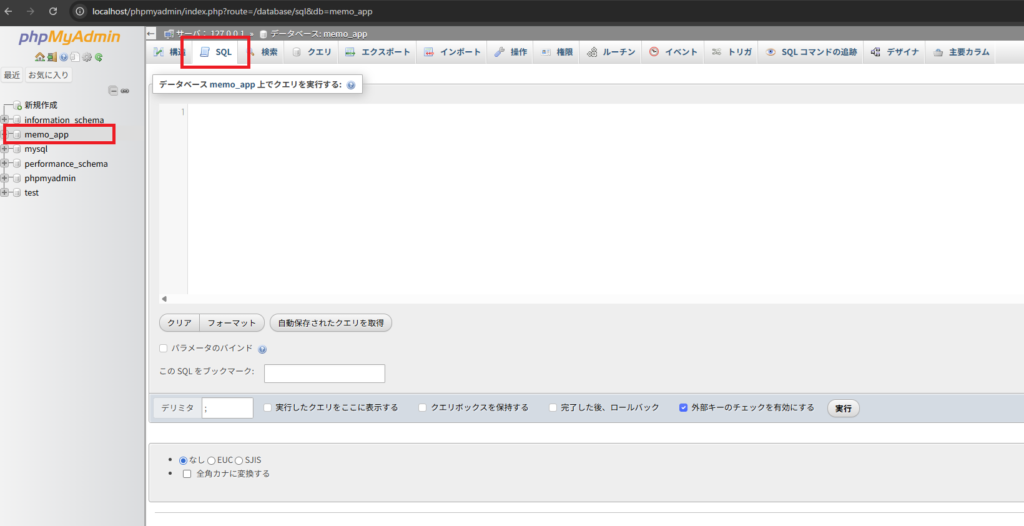
1.phpmyadminにアクセスし、前章で作成した「memo_app」をクリックします。
その後、上部のある「SQL」をクリックし、下図の画面を表示します。
※phpmyadminはXAMMP起動し、Apache と MySQL を「start」し、 MySQLの「Admin」で開きます。
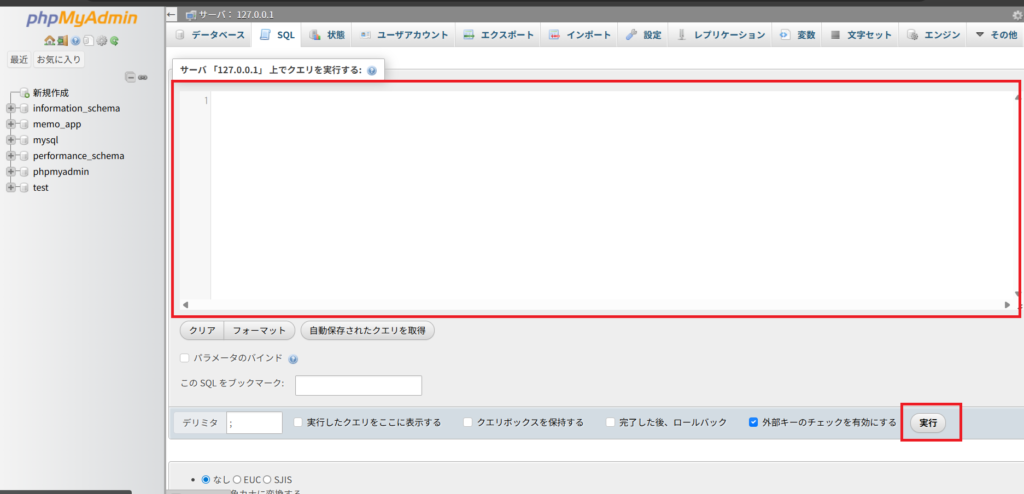
2.赤枠のこの領域にSQLを書いて、「実行」をクリックすることで、データベースに保存されたデータの検索・追加・更新・削除や、テーブルやデータベース自体の作成・変更・削除など、データべ―スに関する処理を高速で行うことができます。
3.次に、実行するSQL文についてです。
tagsテーブル、カラムの作成を行うSQLは下記となります。
CREATE TABLE `tags` (
  `id` int(11) NOT NULL,
  `name` varchar(50) NOT NULL,
  `del_flg` tinyint(11) NOT NULL DEFAULT 0,
  `created` timestamp NOT NULL DEFAULT current_timestamp(),
  `modified` timestamp NOT NULL DEFAULT current_timestamp() ON UPDATE current_timestamp(),
  `color` varchar(20) DEFAULT '#cccccc'
) ENGINE=InnoDB DEFAULT CHARSET=utf8mb4 COLLATE=utf8mb4_general_ci;

ALTER TABLE `tags`
  ADD PRIMARY KEY (`id`);

ALTER TABLE `tags`
  MODIFY `id` int(11) NOT NULL AUTO_INCREMENT;
続いて、memosテーブルのSQL文です。
(必ず、tagsから作成してください。
ADD CONSTRAINT では、tagsテーブルのidと紐づけする記述のため、tagsが存在しない場合エラーが発生します。)
CREATE TABLE `memos` (
  `id` int(11) NOT NULL,
  `tag_id` int(11) DEFAULT NULL,
  `title` varchar(255) NOT NULL,
  `content` text DEFAULT NULL,
  `del_flg` tinyint(11) NOT NULL DEFAULT 0,
  `created` timestamp NULL DEFAULT current_timestamp(),
  `modified` timestamp NULL DEFAULT current_timestamp() ON UPDATE current_timestamp()
) ENGINE=InnoDB DEFAULT CHARSET=utf8mb4 COLLATE=utf8mb4_general_ci;

ALTER TABLE `memos`
  ADD PRIMARY KEY (`id`),
  ADD KEY `tag_id` (`tag_id`);

ALTER TABLE `memos`
  MODIFY `id` int(11) NOT NULL AUTO_INCREMENT;

ALTER TABLE `memos`
  ADD CONSTRAINT `memos_ibfk_1` FOREIGN KEY (`tag_id`) REFERENCES `tags` (`id`) ON DELETE SET NULL ON UPDATE CASCADE;
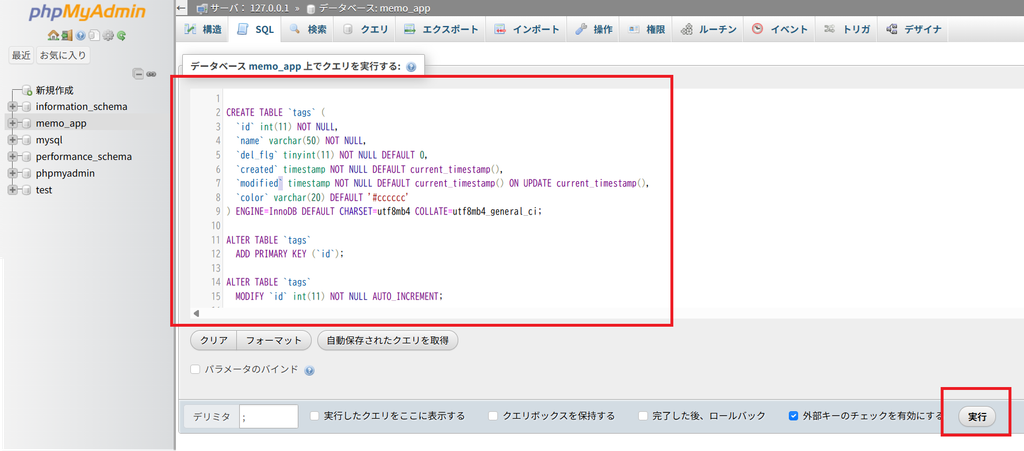
4.下図のように入力し、実行します。
2つのSQL文をまとめて入力しても実行できます。(エラー回避のため、tagsを上に記載)
5.下図のような画面が表示された場合、エラーなく処理が実行できています。
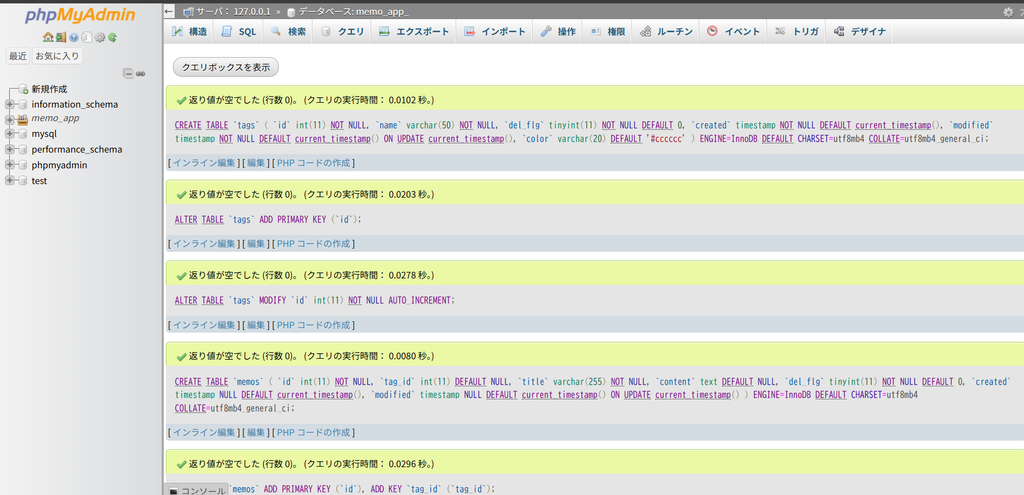
6.テーブルがちゃんと登録されているか確認してみましょう
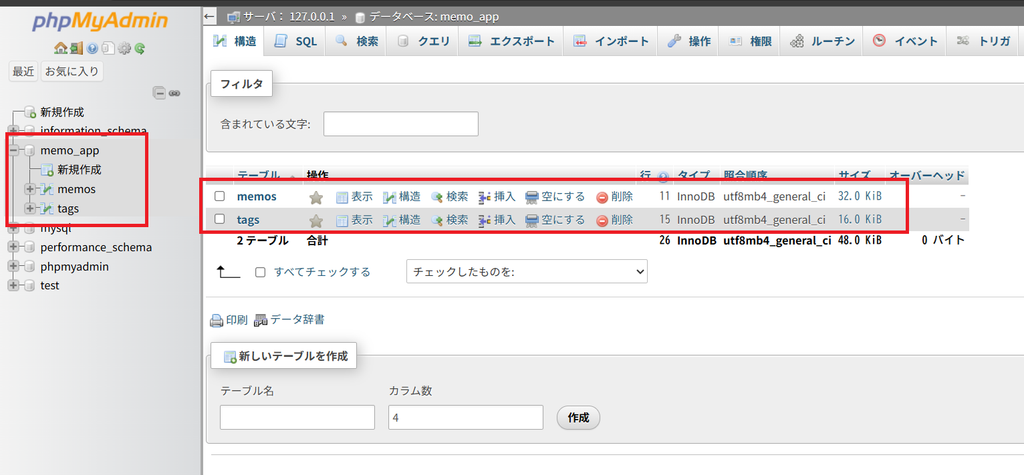
サイドメニューの「memo_app」をクリックすると、2つのテーブルが登録されています。
まとめ
- 今回作成するメモアプリのために memos と tags の2つのテーブルを作成
- カラム設計はアプリの要件から逆算して決める
- SQLでの作成方法を覚えると、実務でも役立つ